
email:imap:outlook2010
Dies ist eine alte Version des Dokuments!
Inhaltsverzeichnis
E-Mail-Konto in Microsoft Outlook 2010 einrichten (IMAP)
Wir zeigen Ihnen, wie sie unter Microsoft Outlook 2010 ein E-Mail-Konto einrichten um Ihre E-Mails mit Outlook zu empfangen und zu versenden:
Schritt 1
Starten sie Microsoft Outlook 2010.
Schritt 2
Gehen sie über Datei > Informationen zu den Kontoeinstellungen
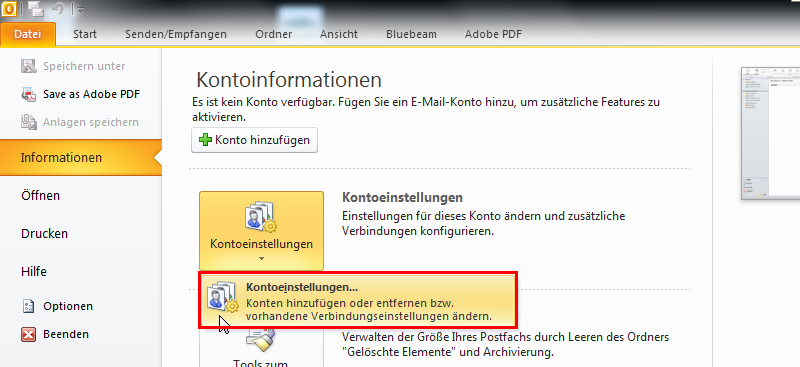
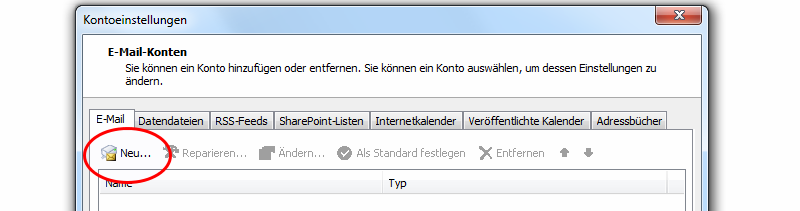
Wählen sie Neu… aus um ein neues Konto zu Outlook hinzuzufügen
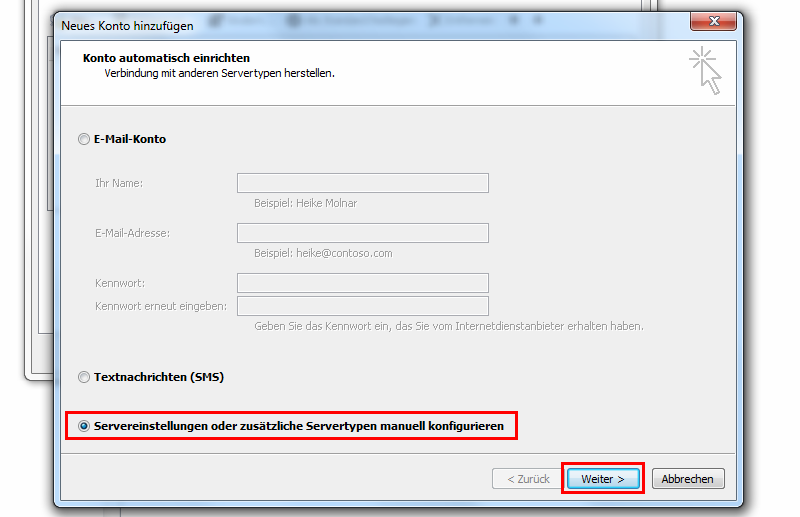
Wählen sie manuell konfigurieren aus
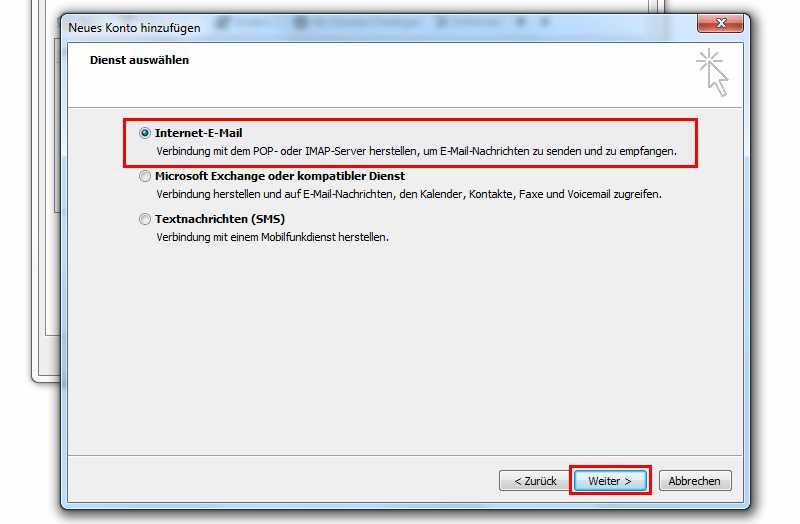
Wählen sie als Art der Verbindung Internet-E-Mail aus
Verbindungseinstellungen vornehmen
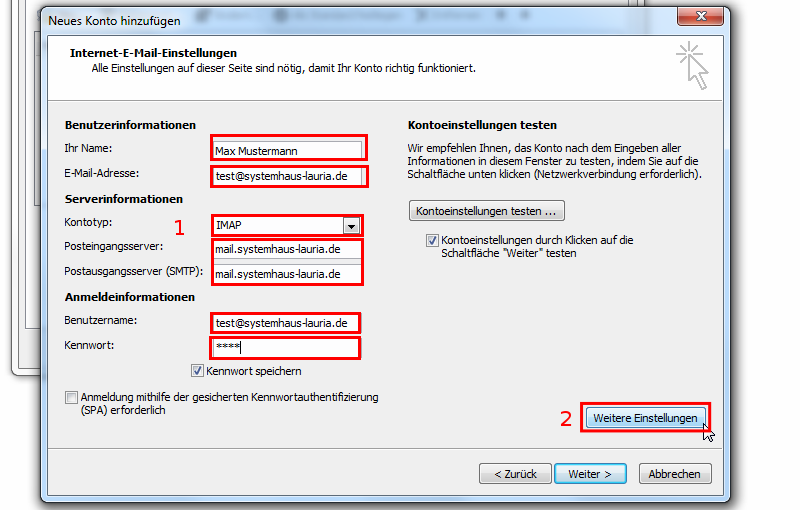
1 Grundeinstellungen
- Benutzerinformationen
- Ihr Name: Bitte tragen sie hier ihren Namen ein. (Dieser Eintrag wird dem Empfänger ihrer E-Mails als Absender-Name angezeigt).
- E-Mail-Adresse: Tragen sie bitte hier die E-Mail-Adresse ihres E-Mail-Kontos bei uns ein.
- Serverinformationen
- Kontotyp: IMAP
- Posteingangsserver: mail.systemhaus-lauria.de
- Postausgangserver: mail.systemhaus-lauria.de
- Anmeldeinformationen
- Benutzername: Der Benutzername ist ihre E-Mailadresse.
- Kennwort: Tragen sie bitte hier ihr E-Mail-Kennwort ein.
Hinweis: Sie können ihr Kennwort jederzeit unter webmail.systemhaus-lauria.de ändern.
2 Weitere Einstellungen
Klicken sie nun auf Weitere Einstellungen
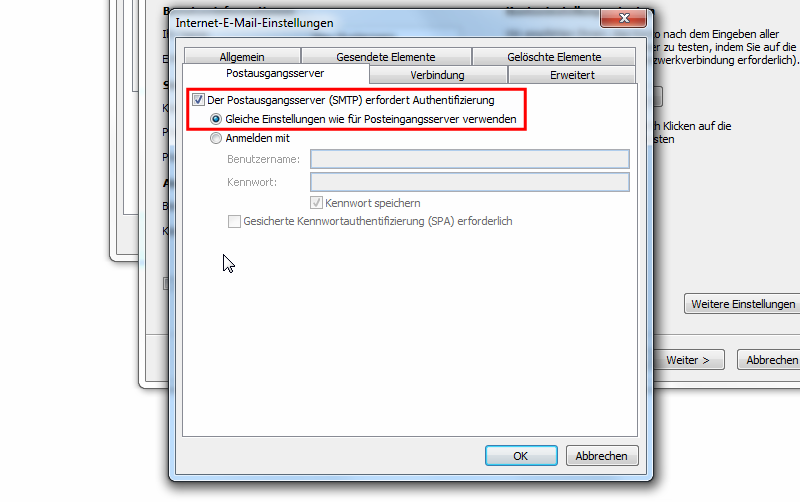
Reiter Postausgangsserver auswählen
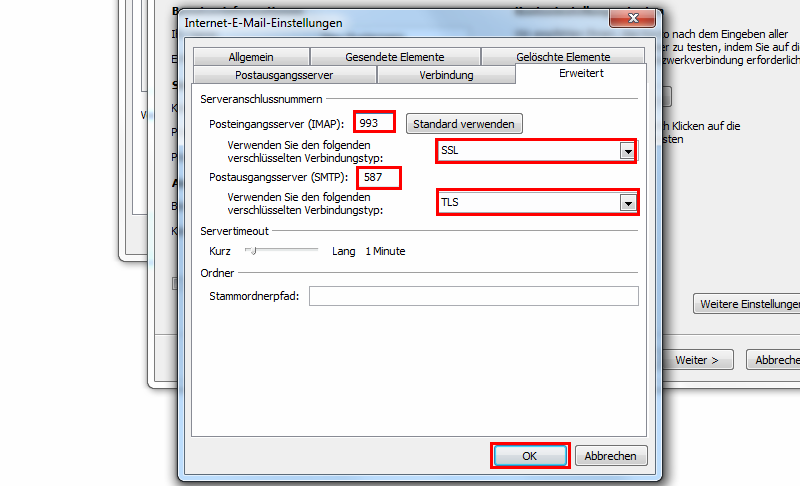
Reiter Erweitert auswählen
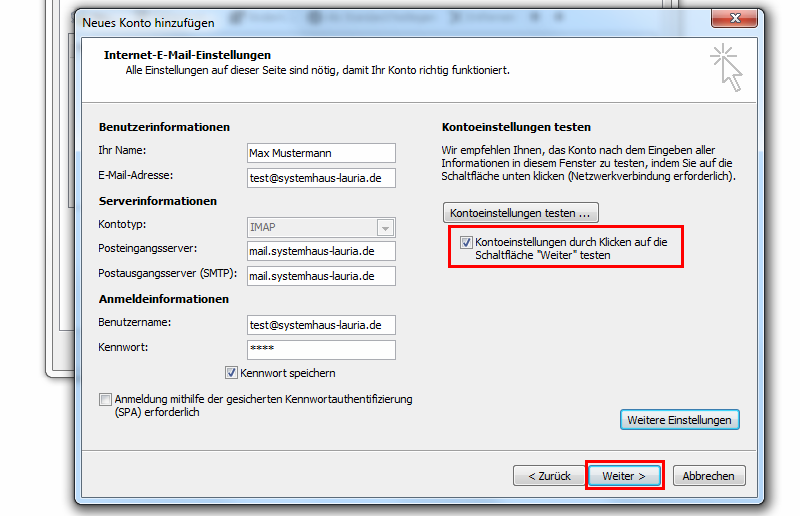
Konfiguration testen und abschließen
email/imap/outlook2010.1392130061.txt.gz · Zuletzt geändert: 2014/02/11 14:47 von admin